
Witajcie Drodzy Czytelnicy How2Win !!!
Jak zauważyliście artykuły z ” Pogotowia Komputerowego” rzadko były wrzucane, za co Was bardzo przepraszam i obiecuję, że zaczynam je regularnie wrzucać. Wiele osób wysłało mi e-maile z pytaniami : “Jak zwiększyć FPS…”, “Co zrobić, abym nie miał ścinek podczas gry…” itp. Postanowiłem więc, że w tym artykule pomogę wam rozwiązać problemy, o których wcześniej powiedziałem.
Sposób I
Sposób I będzie dotyczył zmniejszenia wymagań graficznych podczas gry w League of Legends, co może bardzo zwiększyć FPS.
- Uruchom League of Legends.
- Utwórz dowolnego typu grę.
- Po załadowaniu gry wejdź w opcje (Są one umieszczone nad mini-mapą).
- Wejdź w zakładkę : “Grafika”.
- Ustaw wymagania graficzne na najniższe, a następnie zatwierdź swój wybór.
Pamiętaj : Ustawiając wymagania graficzne na najniższe, musisz wiedzieć, że twoja grafika w League of Legends nie będzie tak ładna i przejrzysta jak wcześniej.
Sposób II
Sposób II będzie dotyczył wyłączenia jednego z procesów na twoim komputerze, który może zwiększyć twoje FPS, ale w małym stopniu.
- Uruchom League of Legends.
- Utwórz dowolnego typu grę.
- Po załadowaniu się naciśnij kombinację klawiszy CTRL+ALT+DELETE, przez co twoim oczom ukaże się menedżer zadań. Jeżeli po naciśnięciu CTRL+ALT+DELETE nie ukaże Ci się menedżer zadań naciśnij klawisze ALT+TAB, a następnie CTRL+ALT+DELETE.
- Wejdź w zakładkę procesy.
- Znajdź proces o nazwie : “LoL Client.exe”, a następnie wyłącz go.
- Powróć do gry oraz prowadź rozgrywkę.
Pamiętaj : Wyłączając LoL Clienta, musisz się pogodzić z tym,że po zakończonej grze gra sama się wyłączy, lecz IP i XP zostaną tobie przyznane.

Sposób III
Sposób III będzie dotyczył instalacji programu, który wyłącza według niego niepotrzebne aplikacje i procesy, przez co nasze FPS wzrastają oraz ping spada.
- Ściągnij darmowy program Game Booster v3.4 ( Jest to darmowy program, lecz jest dostępna również wersja płatna).
- Zainstaluj program Game Booster v3.4 na swoim komputerze.
- Na twoim ekranie powinno wyskoczyć okno, w którym są ukazane gry zainstalowane na twoim komputerze. ( Jeżeli chcesz dodać nową ikonę, przeciągnij ją z pulpitu do Game Boostera.)
- Wybierz grę, w którą będziesz miał zamiar grać.
- Naciśnij przycisk “Przyśpiesz i Włącz “.
- Następnie powinna się włączyć gra, którą wybrałeś oraz powinna ona działać szybciej niż normalnie.

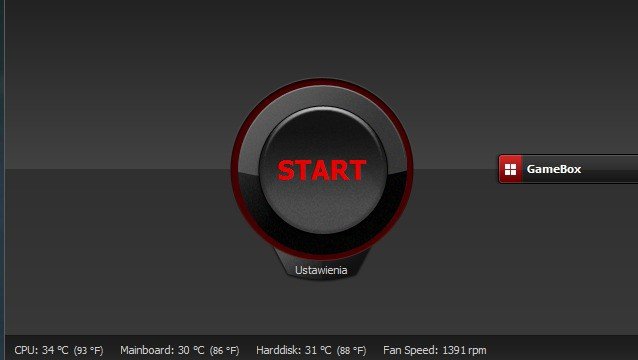
Jeżeli chcesz, aby twój cały komputer przeszedł w tryb oszczędny, naciśnij przycisk ” Przyśpieszenia ” umieszczony koło ” Pomoc “, a następnie naciśnij START.
 Po naciśnięciu przycisku START twój cały komputer przeszedł w tryb oszczędny, przez co będzie on działał szybciej i wydajniej oraz pojawiła sie lista, na której jest napisane ile usług zostało zatrzymanych, i w ilu % komputer został przyśpieszony.
 Ciekawostka : Game Booster v3.4 posiada jeszcze wiele opcji przyspieszających komputer, które możesz znaleźć w zakładkach ” Diagnostyka” i “Narzędzia”, oraz możesz sprawdzić temperaturę twojego komputera oraz podzespołów ( Dolne obszary, koło znaczka Polub).
Dla niektórych osób te sposoby mogą być niczym, lecz wielu graczom pomagają one i umilają rozgrywkę. Mam nadzieję, że i Wam, Drodzy Czytelnicy, pomogą ulepszyć rozgrywkę. Chciałbym też poinformować, że szykuje się dla Was pewien konkurs, a osoby które czekają na recenzje sprzętowe mogą już oczekiwać, że niedługo będą one opublikowane.
Z Pozdrowieniami : Viidda !!!
 Lajk
Lajk KOCHAM
 Nawet
Nawet Słodkie!
 AHA
AHA OMG!
OMG! WTF
WTF Słabe
Słabe